Comment réduire son temps d’écran sur Android (sans compter sur la volonté)
Lire votre vrai chiffre, le convertir en jours par an, repérer les deux ou trois applications qui en prennent l’essentiel, puis les rendre impossibles à ouvrir aux heures qui comptent. Une méthode en six étapes et une semaine.
Publié le6 min de lecture
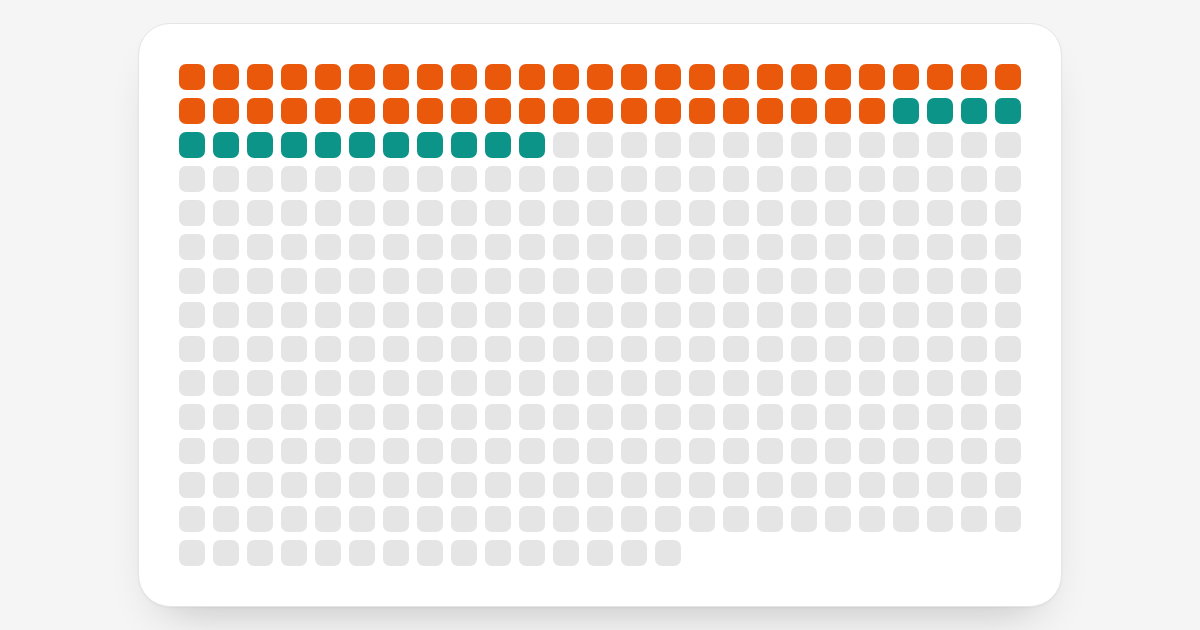
En bref. Lisez votre vrai temps d’écran au lieu de le deviner, et convertissez-le en jours par an pour qu’il veuille dire quelque chose. Repérez les deux ou trois applications qui en prennent l’essentiel. Puis ne les rationnez pas sur la journée : bloquez-les complètement aux heures qui comptent, supprimez les signaux qui déclenchent le réflexe, et gardez une trace pour que les heures regagnées se voient.
Réduire son temps d’écran échoue pour la plupart des gens au même endroit. On décide de « moins utiliser son téléphone », ce qui est un souhait et non un plan, et le téléphone gagne chaque instant pris isolément, parce que chaque instant est petit. Ce qui marche, c’est l’inverse : quelques décisions prises une fois, à l’avance, qui tiennent sans rien vous demander au moment du réflexe.
1. Lire le vrai chiffre, pas celui que vous devinez
Android le compte déjà. Ouvrez Paramètres → Bien-être numérique et contrôle parental : vous obtenez le temps d’écran du jour et les applications qui l’ont pris ; le graphique permet de remonter les jours précédents.
Regardez une semaine entière, pas la journée. Un seul jour peut être une exception (un voyage, un jour de maladie, un long appel vidéo), et une semaine est la plus courte fenêtre qui contient à la fois vos jours de travail et votre week-end. Notez la moyenne quotidienne. Une estimation est une histoire qu’on se raconte ; le journal, lui, n’a pas d’avis.
Deep Focus lit les mêmes statistiques d’utilisation, si vous l’y autorisez, et affiche les sept derniers jours à côté des minutes de concentration. Si vous refusez la permission, il vous demande une estimation à la place, et dit que c’en est une.
2. Convertir des heures par jour en jours par an
Un chiffre quotidien est trop petit pour être ressenti. « Quatre heures », ça ressemble à une soirée ; multiplié sur une année, c’est autre chose.
| Temps d’écran par jour | Heures par an | Journées complètes de 24 h par an |
|---|---|---|
| 2 h | 730 | 30 |
| 3 h | 1 095 | 46 |
| 4 h | 1 460 | 61 |
| 5 h | 1 825 | 76 |
| 6 h | 2 190 | 91 |
Le calcul est simplement heures × 365 ÷ 24. Rapporté aux heures d’éveil (environ seize par jour), c’est encore plus net : quatre heures, c’est le quart de chaque journée éveillée.
Tout n’est pas perdu. Les cartes, les appels, le travail et les messages avec de vraies personnes sont du temps d’écran que vous choisiriez à nouveau. L’objectif n’est pas zéro ; c’est la part que vous n’auriez pas choisie à l’avance. Et le calcul marche dans l’autre sens : regagner une seule heure par jour, c’est quinze journées complètes par an.
3. Repérer les deux ou trois applications qui comptent
Triez la liste de la semaine par durée. Sur la plupart des téléphones, une poignée d’applications en tête représente l’essentiel du total, suivie d’une longue traîne d’applications qui pèsent à peine. Vérifiez si le vôtre ressemble à ça : c’est généralement le cas.
Pour chaque application en tête, posez une seule question : l’ai-je ouverte exprès ? La liste se coupe en deux.
- Les outils : cartes, banque, agenda, messages avec de vraies personnes. Vous les ouvrez pour faire quelque chose, et vous les fermez une fois que c’est fait.
- Les fils : défilement infini, lecture automatique, recommandations. Vous les ouvrez pour voir ce qu’il y a, et il y a toujours quelque chose.
Votre liste de cibles, ce sont les fils en tête. Deux ou trois applications suffisent pour commencer. Une liste de quinze est une liste que vous abandonnerez en une semaine, et la longue traîne n’a jamais été l’endroit où partaient les heures.
4. Ne pas rationner la journée : protéger les heures
Il y a deux façons de réduire une application, et elles se comportent très différemment.
Un budget quotidien (les minuteurs d’applications de Bien-être numérique) vous laisse utiliser l’application, disons trente minutes par jour, puis la met en pause jusqu’à minuit. Le problème est l’endroit où il place la décision : vous pouvez dépenser les trente minutes dans la première heure après le réveil, et le reste de la journée n’a plus aucune protection. Vérifier le budget restant, c’est déjà ouvrir l’application. Et le minuteur se lève dans les Paramètres en quelques secondes, exactement au moment où vous avez le plus envie de le lever.
Un blocage d’une durée fixe fonctionne à l’envers. Vous choisissez les heures qui comptent (le bloc de travail de fond du matin, la soirée en famille, l’heure avant de dormir) et vous rendez les fils impossibles à ouvrir pendant exactement ce temps. La décision est prise une fois, avant que l’envie n’existe, et un blocage qui se termine à une heure connue s’accepte bien plus facilement qu’une interdiction permanente : vous savez que l’application sera là après.
C’est ce que fait Deep Focus. Vous choisissez les applications, vous lancez une session de la durée voulue, et jusqu’à l’échéance une application bloquée s’ouvre sur un écran de blocage au lieu de son fil, même si Deep Focus est fermé ou tué en arrière-plan. Les notifications des applications bloquées attendent la fin de la session, pour que le volet ne vous rattrape pas. Le tour d’horizon des méthodes de blocage sur Android explique pourquoi cette approche tient là où les autres cèdent, et la bonne durée de session vous aide à choisir la longueur.
5. Supprimer les signaux qui déclenchent le réflexe
La plupart des coups d’œil au téléphone ne sont pas des décisions ; ce sont des réponses à un signal. Moins de signaux, moins de coups d’œil.
- Coupez les notifications des fils, gardez celles des personnes. Un « j’aime » n’est pas un message.
- Sortez les applications de fil de l’écran d’accueil. Hors de vue, l’attraction baisse, même si cela n’arrête pas un pouce déterminé.
- Passez en niveaux de gris le soir. Le mode Coucher de Bien-être numérique peut passer l’écran en niveaux de gris à heure fixe ; la couleur fait une bonne partie de ce qui rend un défilement gratifiant.
- Chargez le téléphone hors de la chambre. Le premier et le dernier défilement de la journée sont les plus faciles à perdre, et les plus faciles à regagner.
Tout cela abaisse le niveau de base. Rien de cela ne vous arrête quand l’envie gagne : ces mesures se placent sous un blocage, pas à sa place.
6. Garder une trace des heures regagnées
Réduire son temps d’écran est une soustraction, et une soustraction ne laisse rien à regarder. C’est pour ça qu’il est dur de tenir : vendredi, une bonne journée et une journée perdue se ressemblent.
Comptez donc l’autre côté. Fixez un objectif quotidien de temps concentré et tenez une série des jours où vous l’atteignez. Dans Deep Focus, l’écran Statistiques montre votre temps d’écran et votre temps de concentration sur les mêmes sept jours, pour voir l’un baisser pendant que l’autre monte, et le widget d’écran d’accueil affiche la série sans que vous ayez à ouvrir l’application.
Un plan sur une semaine
- Jour 1. Lisez la moyenne de la semaine passée et convertissez-la en jours par an avec le tableau ci-dessus.
- Jour 2. Choisissez les deux ou trois applications de fil en tête de liste. Coupez leurs notifications et sortez-les de l’écran d’accueil.
- Jours 3 à 7. Une session bloquée par jour, à l’heure qui compte le plus pour vous. Cinquante minutes, c’est un bon début. Ajoutez une deuxième session quand finir la première devient facile.
- Jour 8. Relisez le chiffre et comparez-le à votre propre semaine précédente, pas à celle des autres.
La première semaine ne divisera pas votre temps d’écran par deux, et elle n’a pas à le faire. Elle doit prouver que les heures que vous protégez restent protégées. Une fois que ça tient, ajouter des heures est la partie facile.
Questions fréquentes
Comment voir son temps d’écran sur Android ?
Ouvrez Paramètres, puis Bien-être numérique et contrôle parental (le nom varie un peu selon les fabricants ; chercher « temps d’écran » dans les Paramètres le trouve). Le tableau de bord affiche le temps d’écran du jour et les applications qui l’ont pris, et le graphique permet de remonter les jours précédents. Deep Focus lit les mêmes statistiques d’utilisation, avec votre accord, et affiche les sept derniers jours à côté de votre temps de concentration.
Quel temps d’écran est raisonnable ?
Aucun chiffre ne convient à tout le monde, car la navigation, les appels, le travail et les messages avec de vraies personnes sont aussi du temps d’écran. La bonne question est : combien de ces heures sont allées à des applications que vous n’auriez pas choisies à l’avance ? Comparez-vous à votre propre semaine précédente plutôt qu’à une moyenne.
Les minuteurs d’applications de Bien-être numérique bloquent-ils vraiment ?
Oui : une fois le budget quotidien d’une application épuisé, Android la met en pause jusqu’à minuit. Mais le minuteur se relève ou se supprime dans les Paramètres en quelques secondes, et un budget quotidien peut être dépensé en entier dans la première heure, laissant le reste de la journée sans protection.
Vaut-il mieux une limite quotidienne ou un blocage pendant des sessions ?
Pour les applications qui vous attirent par réflexe, les bloquer complètement aux heures qui comptent marche mieux que de les rationner sur la journée : la décision est prise une fois, à l’avance, et il ne reste aucun budget à vérifier. Une limite quotidienne convient aux applications dont vous avez un peu besoin chaque jour mais que vous utilisez trop.
Deep Focus lit-il ce que je fais dans mes applications ?
Non. L’accès aux données d’utilisation lui donne le nom de chaque application et le temps passé à l’écran, rien de ce qu’il y avait dedans. Le service de blocage apprend seulement quelle application passe au premier plan. Les chiffres restent sur votre téléphone et ne sont jamais envoyés, et les deux permissions se retirent à tout moment dans les paramètres d’Android.
Est-ce que ça marche sur iPhone ?
La méthode, oui : iOS a son propre rapport Temps d’écran et ses limites. Les chiffres de temps d’écran et le blocage de Deep Focus sont réservés à Android pour l’instant, car bloquer d’autres applications sur iOS exige une autorisation d’Apple que l’application n’a pas encore.